Banner

Siguenos en Facebook

Visitas

lunes, 9 de febrero de 2015

Dirección IP Clase A & B

Una direccion IP es una etiqueta numérica que identifica, de manera lógica y jerárquica, a un interfaz (elemento de comunicación/conexión) de un dispositivo (habitualmente una computadora) dentro de una red que utilice el protocolo IP (Internet Protocol), que corresponde al nivel de red del protocolo TCP/IP. Dicho número no se ha de confundir con la que es un identificador de 48bits para identificar de forma única a la y no depende del protocolo de conexión utilizado ni de la red.
Existen 5 tipos de clases de IP más ciertas direcciones especiales:
Red por defecto (default) - La dirección IP de 0.0.0.0 se utiliza para la red por defecto.

Clase A - Esta clase es para las redes muy grandes, tales como las de una gran compañía internacional. Del IP con un primer octeto a partir de 1 al 126 son parte de esta clase. Los otros tres octetos son usados para identificar cada anfitrión. Esto significa que hay 126 redes de la clase A con 16,777,214 (224 -2) posibles anfitriones para un total de 2,147,483,648 (231) direcciones únicas del IP. Las redes de la clase A totalizan la mitad de las direcciones disponibles totales del IP.
En redes de la clase A, el valor del bit *(el primer número binario) en el primer octeto es siempre 0.

Loopback - La dirección IP 127.0.0.1 se utiliza como la dirección del loopback. Esto significa que es utilizada por el ordenador huésped para enviar un mensaje de nuevo a sí mismo. Se utiliza comúnmente para localizar averías y pruebas de la red.

Clase B - La clase B se utiliza para las redes de tamaño mediano. Un buen ejemplo es un campus grande de la universidad. Las direcciones del IP con un primer octeto a partir del 128 a1 191 son parte de esta clase. Las direcciones de la clase B también incluyen el segundo octeto como parte del identificador neto. Utilizan a los otros dos octetos para identificar cada anfitrión(host). Esto significa que hay 16,384 (214) redes de la clase B con 65,534 (216 -2) anfitriones posibles cada uno para un total de 1,073,741,824 (230) direcciones únicas del IP. Las redes de la clase B totalizan un cuarto de las direcciones disponibles totales del IP y tienen un primer bit con valor de 1 y un segundo bit con valor de 0 en el primer octeto.


Loopback - La dirección IP 127.0.0.1 se utiliza como la dirección del loopback. Esto significa que es utilizada por el ordenador huésped para enviar un mensaje de nuevo a sí mismo. Se utiliza comúnmente para localizar averías y pruebas de la red.
Clase B - La clase B se utiliza para las redes de tamaño mediano. Un buen ejemplo es un campus grande de la universidad. Las direcciones del IP con un primer octeto a partir del 128 al 191 son parte de esta clase. Las direcciones de la clase B también incluyen el segundo octeto como parte del identificador neto. Utilizan a los otros dos octetos para identificar cada anfitrión (host). Esto significa que hay 16,384 (2^14) redes de la clase B con 65,534 (2^16 -2) anfitriones posibles cada uno para un total de 1,073,741,824 (2^30) direcciones únicas del IP. Las redes de la clase B totalizan un cuarto de las direcciones disponibles totales del IP y tienen un primer bit con valor de 1 y un segundo bit con valor de 0 en el primer octeto.


En las redes de clase B los primeros dos segmentos de la dirección son usados para identificar la red y los últimos dos segmentos identifican las computadoras dentro de estas redes. 

Una dirección IP de clase B permite la existencia de 16.384 redes y 65.534 computadoras por red. El ID de estas redes comienza con "128.0" y va hasta "191.255". 
Clase A
En una dirección IP de clase A, el primer byte representa la red.
El bit más importante (el primer bit a la izquierda) está en cero, lo que significa que hay 2 7 (00000000 a 01111111) posibilidades de red, que son 128 posibilidades. Sin embargo, la red 0 (bits con valores 00000000) no existe y el número 127 está reservado para indicar su equipo.
Las redes disponibles de clase A son, por lo tanto, redes que van desde 1.0.0.0a 126.0.0.0 (los últimos bytes son ceros que indican que se trata seguramente de una red y no de equipos).
Los tres bytes de la izquierda representan los equipos de la red. Por lo tanto, la red puede contener una cantidad de equipos igual a:
224-2 = 16.777.214 equipos.
En binario, una dirección IP de clase A luce así:
0
Xxxxxxx
Xxxxxxxx
Xxxxxxxx
Xxxxxxxx
Red
Equipos
Clase B
En una dirección IP de clase B, los primeros dos bytes representan la red.
Los primeros dos bits son 1 y 0; esto significa que existen 214 (10 000000 00000000 a 10 111111 11111111) posibilidades de red, es decir, 16.384 redes posibles. Las redes disponibles de la clase B son, por lo tanto, redes que van de128.0.0.0 a 191.255.0.0.
Los dos bytes de la izquierda representan los equipos de la red. La red puede entonces contener una cantidad de equipos equivalente a: Por lo tanto, la red puede contener una cantidad de equipos igual a:
216-21 = 65.534 equipos.
En binario, una dirección IP de clase B luce así:
10
Xxxxxx
Xxxxxxxx
Xxxxxxxx
Xxxxxxxx
Red
Ordenadores


La dirección Clase A se diseñó para admitir redes de tamaño extremadamente grande, de más de 16 millones de direcciones de host disponibles.
Las direcciones IP Clase A utilizan sólo el primer octeto para indicar la dirección de la red. Los tres octetos restantes son para las direcciones host.
El primer bit de la dirección Clase A siempre es 0. Con dicho primer bit, que es un 0, el menor número que se puede representar es 00000000, 0 decimal.
El valor más alto que se puede representar es 01111111, 127 decimal. Estos números 0 y 127 quedan reservados y no se pueden utilizar como direcciones de red. Cualquier dirección que comience con un valor entre 1 y 126 en el primer octeto es una dirección Clase A.
La red 127.0.0.0 se reserva para las pruebas de loopback. Los Routers o las máquinas locales pueden utilizar esta dirección para enviar paquetes nuevamente hacia ellos mismos. Por lo tanto, no se puede asignar este número a una red.
La dirección Clase B se diseñó para cumplir las necesidades de redes de tamaño moderado a grande. Una dirección IP Clase B utiliza los primeros dos de los cuatro octetos para indicar la dirección de la red. Los dos octetos restantes especifican las direcciones del host.
Los primeros dos bits del primer octeto de la dirección Clase B siempre son 10. Los seis bits restantes pueden poblarse con unos o ceros. Por lo tanto, el menor número que puede representarse en una dirección Clase B es 10000000, 128 decimal. El número más alto que puede representarse es 10111111, 191 decimal. Cualquier dirección que comience con un valor entre 128 y 191 en el primer octeto es una dirección Clase B.
El espacio de direccionamiento Clase C es el que se utiliza más frecuentemente en las clases de direcciones originales. Este espacio de direccionamiento tiene el propósito de admitir redes pequeñas con un máximo de 254 hosts.


La Internet Corporation for Assigned Names and Numbers (ICANN) reconoce tres clases de direcciones IP:

Clase A:
En esta clase se reserva el primer grupo a la identificación de la red, quedando los tres siguientes para identificar los diferentes host. Los rangos de esta clase están comprendidos entre 1.0.0.0 y 127.255.255.255. Actualmente la ICANN asigna redes de este grupo a gobiernos de todo el mundo, aunque hay algunas grandes empresas que tienen asignadas IP's de esta clase.

Clase B:
En esta clase se reservan los dos primeros grupos a la identificación de la red, quedando los dos siguientes para identificar los diferentes host. Los rangos de esta clase están comprendidos entre 128.0.0.0 y 191.255.255.255. Actualmente la ICANN asigna redes de este grupo a grandes y medianas empresas

martes, 27 de enero de 2015

Como enlazar una base de datos con un ado en delphi.


1- paleta ADO
2- Colocas un ADOConnection en el form.
3- Doble click sobre el adoconnection (saldra una pantalla).
4- presionas en build.
5- primera lengueta, Buscas Microsolf jet 4.OOle db provider y presionas next..
6- en esta pantalla veras el primer punto, hay un boton con puntos, lo presionas y buscas la base de datos, MDB (access).
7-Presiona Test Connection.
Si todo salio bien ya te conectaste.
En la propiedad loginpromt del adoconnection ponla en false
Ahora:
1-Coloca un adoTable en el form
2-en la propiedad Connection busca y coloca el adoconnection.
3-en la propiedad tablename busca la tabla que necesites.
El resto es normal, un datasource, etc. etc..
Si tienes dudas grita.
Saludos


Fuente:http://www.clubdelphi.com/foros/showthread.php?t=68685

Como crear una pagina web en HTML.


Ahora vamos a hacer un breve ejercicio:

Si es la primera vez que realizas el ejercicio, haz clic aquí  para descargarte la carpeta de ejercicios, deberás extraer los archivos en la carpeta Mis documentos de tu disco duro, ahí se creará una carpeta ejercicios_html.
A lo largo del curso vamos a crear tres sitios web, cada sitio lo guardaremos en una carpeta dentro de ejercicios_html.
En esa carpeta tenemos:
La carpeta animales, donde guardaremos los archivos de un sitio web de una asociación ficticia de veterinarios que iremos creando a lo largo de los ejercicios paso a paso.
La carpeta deportes, donde guardaremos los archivos de un sitio web de una cadena de centros deportivos que iremos creando a lo largo de los ejercicios propuestos.
La carpeta flores, donde guardaremos los archivos de un sitio web de una floristería que iremos creando a lo largo de los ejercicios propuestos.
Cada carpeta contiene a su vez una carpeta imagenes y una carpeta varios donde iremos guardando las imágenes y ficheros varios respectivamente.
Una vez tenemos nuestros sitios organizados, podemos empezar a practicar.

1 Si no tienes abierto el Bloc de notas, ábrelo para realizar el primer ejercicio.

2 Escribe el código que aparece a continuación:
<html>
<head>
<title>Inicio</title>
</head>
<body bgcolor="#99CC99">
</body>
</html>

Con este código estarás creando un documento con el título "Inicio", y con el color de fondo verde (#99CC99).

3 Haz clic sobre el menú Archivo.

4 Haz clic sobre la opción Guardar como. Se abrirá el cuadro de diálogo Guardar como.

5 En el recuadro Tipo: elige Todos los archivos.

6 Guarda el documento con el nombre inicio.htm, dentro de la carpeta Mis documentos/ejercicios_html/animales de tu disco duro.


7 Abre el documento que acabas de crear en un navegador, y comprueba que obtienes una página como la que aparece si pulsas aquí. Fíjate en el color de fondo de la página y en la barra de título.

Fuente: http://www.aulaclic.es/html/epp_2_2_1.htm

lunes, 26 de enero de 2015

Como se enlaza una base de datos en visual basic?

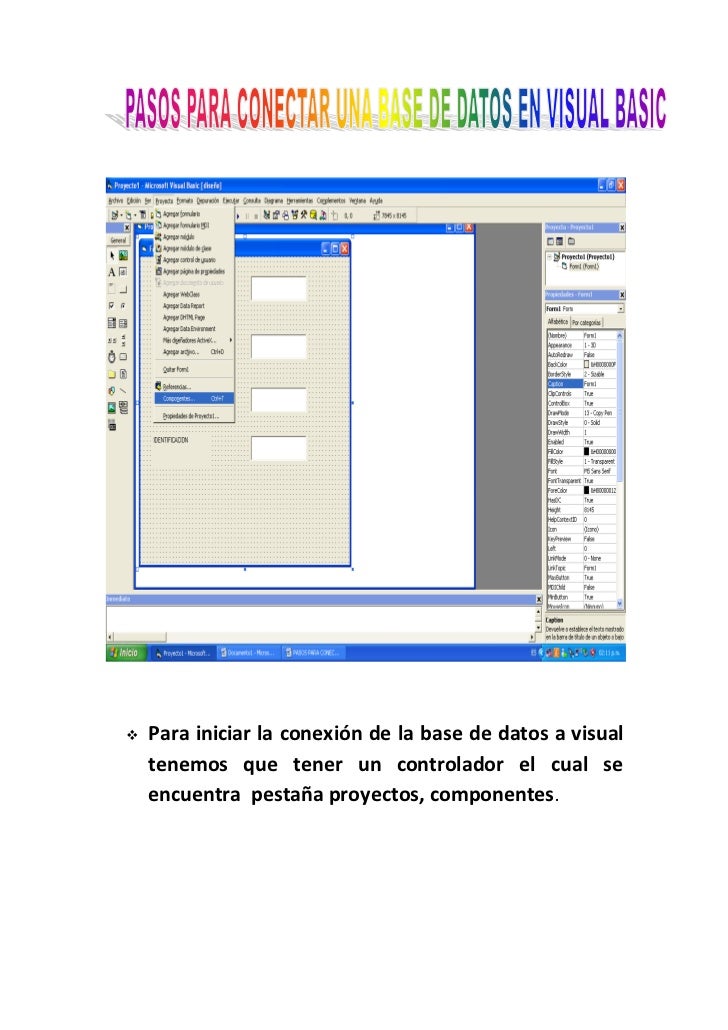
1.  Para iniciar la conexión de la base de datos a visual tenemos que tener un controlador el cual se encuentra pestaña proyectos, componentes.
2.  Luego nos aparece una ventana la cual nos va a permitir ingresar el control que nos va a permitir ingresar la base de datos al programa de visual Basic.  Este control se llama Microsoft ADO data control 6.0 (OLEDB). Lo seleccionamos y le damos ACEPTAR.
3. Controlador ADO  Luego de que nos aparezca nuestro controlador en el formulario lo seleccionamos y empezamos por configurar la propiedad Conecctionstring.
4.  Le damos clic en la propiedad Conecctionstring y nos aparece una ventana la cual nos indica que empezaremos a usar una cadena de conexión y en el botón generar le damos clic.
5.  Aquí nos aparece una ventana con el nombre de vínculos de datos y en la pestaña proveedor seleccionamos la opción. Microsoft OLE DB Provider for ODBC Drivers.  Y le damos clic en siguiente.
6.  en la pestaña conexión seleccionamos la opción usar cadena de conexión y le damos generar.
7.  nos aparece otra ventana con el nombre de seleccionar origen de datos y en la pestaña origen de datos de archivo en el botón nuevo le damos clic.
8. En esta otra ventana con el nombre de crear nuevo origen de datos seleccionamos un ordenador para el que desee establecer un origen de datos, con el nombre de Microsoft Access driver (*.mdb, *.accdb) y le damos clic en siguiente.
9.  En la siguiente ventana en el botón examinar le damos clic y buscamos nuestra base de datos.  Buscamos nuestra base de datos, la seleccionamos y le damos guardar.
10.  En esta última ventana al darle clic en finalizar se creara el origen de datos que acaba de configurar.  Luego nos muestra una ventana con el nombre de configurar ODBC Microsoft Access, y le damos clic en el botón seleccionar.
11.  Aquí seleccionamos la base de datos le damos clic dos veces en el botón aceptar. NOMBRE DEL DSN  Seleccionamos el nombre del DSN y le damos aceptar.
12.  Luego seleccionamos el control adodc y en la propiedad recordsource en tipos de comando seleccionamos 2-adCmdTable y también seleccionamos la tabla y le damos clic en aceptar.  Seleccionamos todos los TEXTBOX, y en la propiedad DATA SOURCE seleccionamos adodc 1.
13.  Luego en cada TextBox en la propiedad DATAFIELD seleccionamos el campo que aparecerá en esa caja.  Aquí agregamos los command button que nos permite ingresar y eliminar información en nuestra base de datos.
14.  Finalmente le damos doble clic en los botones ADICIONAR Y ELIMINAR e introducimos los
códigos que aparecen en el pantallazo el primero es para adicionar y el segundo para eliminar.
15.  Y por ultimo aquí tenemos ya la base de datos conectada al programa de visual funcionando.

Fuente: http://www.clubdelphi.com/foros/showthread.php?t=68685

Cómo crear un blog gratis paso a paso


 He escrito varios post sobre crear un blog, cómo hacer un blog gratis de WordPress.com, mucho sobre por qué es tan importante tener un blog…

Este va a ser un post-resumen (extenso) de todo ello, intentando ordenar los pasos que debes ser e ir poco a poco para crear tu blog.

cómo-hacer-un-blog

Antes de nada, debo insistir una vez más, en que tener un blog es muy fácil (la parte técnica de instalación), que lo dificil es tener una razón para escribir en él y unos objetivos definidos a conseguir.

Básicamente, aquí vamos a ver dos cosas:

Parte de reflexión pre-blog
Parte técnica de instalación del blog
Si ya has leido mis artículos sobre ello o no te interesa, puedes saltar directamente a la parte práctica con los datos técnicos sobre cómo hacer un blog paso a paso.

Parte teórica: para qué demonios quieres tener un blog

Hay personas que no se atreven a estar en internet. Van postergando el momento, no se deciden.

Te suena lo de: “si, estoy preparando mi blog…llevo ya tiempo, en cuanto lo tenga listo lo abro y lo doy a conocer…”

Luego también está el contrario, el que se lanza a la piscina sin un minuto de reflexión previa: “Ale, voy a abrir mi blog, escribo unos cuantos posts y que la gente me lea…”

No te van a leer, pero aunque así fuera: ¿para qué? ¿por qué? ¿y luego qué?

A lo que voy, es que está genial que quieras tener una presencia online, que sepas lo importante que es para tus objetivos profesionales. Ese es el primer paso.

cómo-hacer-un-blog-parte-teorica

Pero antes de abrir un blog o compartir tus “temas profesionales” en internet, debes plantearte varias cosas para no dar palos de ciego:

Pensar qué es lo que de verdad te gusta y sabes hacer: sin esto, no hay nada. Si no te apasiona el tema de tu blog, te cansarás a los pocos meses (sino semanas). De igual forma, no te metas en un tema porque has visto que hay otros ganándose la vida con ello porque hay bastante mercado. Igualmente te cansarás y, aunque no lo hicieras, cantaría mucho que no eres un profesional de eso.
Marcarte unos objetivos bien definidos: primordial. Sin unos objetivos claros desde el principio, darás tumbos. Ojo, no es los mismo los objetivos que la linea editorial. Esta, puede ir variando un poco según avances y en base a la respuesta de tus lectores, pero los objetivos a conseguir deben permanecer fijos.Es decir, “linea editorial = voy a hablar de esto”, “objetivos = voy a hablar de esto y con ello conseguiré tal y cual”.
Mentalizarte de que es una carrera de fondo: tanto si tu objetivo es trabajar por libre como si es por cuenta ajena, tener un blog es una carrera de fondo. Necesitarás tiempo y mucho trabajo para que tu blog se conozca y te proporcione clientes u oportunidades de trabajo. como siempre digo, en internet el dinero se consigue igual que toda la vida: trabajando.

Fuente: http://www.haciaelautoempleo.com/como-hacer-un-blog-paso-a-paso/

Introducción a HTML


HTML (HyperText Mark-Up Language) es lo que se conoce como "lenguaje de marcado", cuya función es preparar documentos escritos aplicando etiquetas de formato. Las etiquetas indican cómo se presenta el documento y cómo se vincula a otros documentos.

HTML se usa también para la lectura de documentos en Internet desde diferentes equipos gracias al protocolo HTTP, que permite a los usuarios acceder, de forma remota, a documentos almacenados en una dirección específica de la red, denominada dirección URL.

La World Wide Web (WWW), o simplemente la Web, es la red mundial formada por todos los documentos (llamados "páginas Web") conectados entre sí por hipervínculos.

A menudo, las páginas web se organizan alrededor de una página principal que actúa como eje central para buscar otras páginas con hipervínculos. Este grupo de páginas Web unidas por hipervínculos y centradas alrededor de una página principal se llama sitio Web.

La Web es un amplio archivo dinámico compuesto de una gran variedad de sitios Web y que permite el acceso a páginas Web que contienen texto formateado, imágenes, sonidos, videos, etc.

Fuente: http://es.kioskea.net/contents/241-introduccion-a-html

Como hacer un login en vb.

Le vamos a dar doble clic en el "Button1"
Y vamos a escribir el siguiente código para que nuestro login funcione.

If TextBox1.Text = "Usuario" And TextBox2.Text = "Contraseña" Then
MsgBox("Login Correcto", MsgBoxStyle.Information)
Else
MsgBox("Login Incorrecto", MsgBoxStyle.Critical)
End if

Donde pone "Usuario" en el código ahí ponen el nombre que quiera, y donde dice contraseña ponen una contraseña.

IMPORTANTE: El textbox1 tiene que esta debajo de Usuario, y textbox2 debajo de Contraseña.

Explicación del código al español:

If es una condicional por tanto le estamos diciendo al programa que si el texto que hay en textbox 1 es "Nombre que han puesto" y el texto que hay en el textbox2 es "Contraseña que pusieron", se llevará a cabo el código que hay debajo que es MsgBox("Login Correcto", MsgBoxStyle.Information) que es el típico mensaje de Windows.
Y si los datos no son orrectos se llevará a cabo el código que hay debajo de "else" que es otro mensaje pero a modo de error.

Al final quedaría así si los datos son corretos:


Y así quedaría si los datos no fueran correctos:


miércoles, 14 de enero de 2015

Programa de facturación simple desde VB 10.0


¿Como hacer programa de facturación en VB? Lo mas probable es que te estés matando la cabeza por hacer un programa de facturación, en el siguiente tutorial lo explica excelentemente.


Primero abren el visual basic 2010 y diseñan un formulario como el de la image:
Este formulario llevara los siguientes controles:

1. 13 labels la cual le daremos a cada uno los siguientes nombre en su propiedad text:
CÓDIGO DEL PRODUCTO
NOMBRE DEL PRODUCTO
DESCRIPCIÓN DEL PRODUCTO
PRECIO DEL PRODUCTO
CANTIDAD
TOTAL POR PRODUCTO
TOTAL
IVA
TOTAL A PAGAR
3 SIN NOMBRE YA QUE ALLÍ MOSTRAREMOS INFORMACIÓN DEL TOTAL, IVA Y TOTAL A PAGAR.
 2. 7 Textbox y los dejamos en blanco y al textbox correspondiente a la descripción del producto le damos la propiedad multiline a true.

3. Un datagridview, y lo modificamos de modo a la información requerida.

4. 1 Button, que lo llamaremos en su propiedad text: VENDER 

5. 1 linklabel para la búsqueda del producto
CÓDIGO.

Declararemos las siguientes variable:


Estas variables nos sirven para realizar cálculos  como determinar el precio total de los productos, un total sin iva, el iva a pagar por la compra, y precio total de la compra con el iva incluido.


luego crearemos un llenado de productos simulando la base de datos. y copiaremos el siguiente código:


pasar entre cada textbox al presionar enter en el teclado:


Realizar el calculo del precio del producto por la cantidad:

Realizamos la búsqueda del producto según el código como criterio.

Introducir datos al datagridview y calcular los totales de la venta y el iva:


  Y generamos el numero de factura: